English

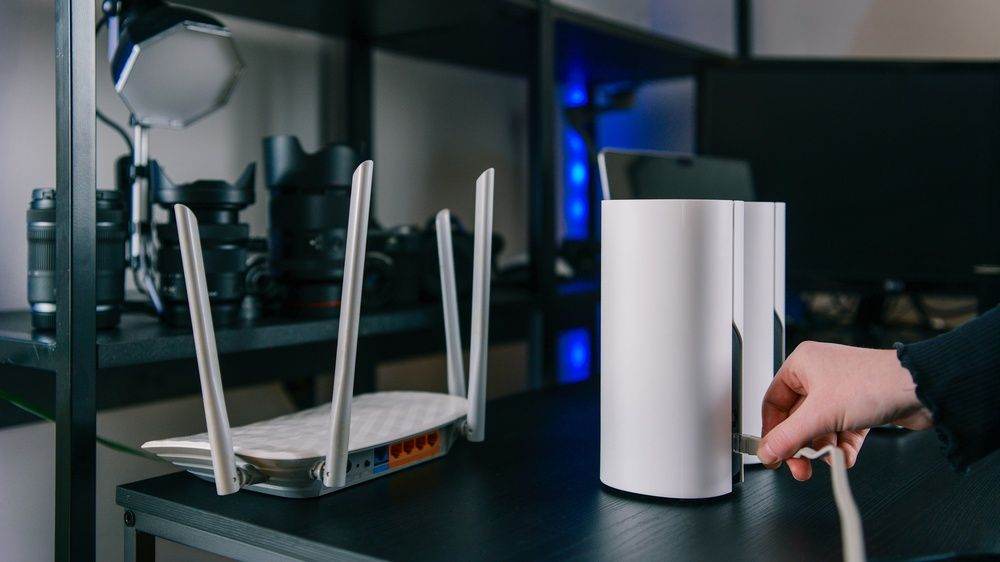
Te-ai mutat pe canapea ca să termini un episod şi, fix atunci, imaginea începe să se încarce. Intri într-un call video din dormitor şi vocea se întrerupe. Încerci să încarci un clip pe social media şi durează mai mult decât editarea lui. Dacă ţi se întâmplă des, problema nu este abonamentul la internet, ci modul în care semnalul WiFi ajunge în fiecare cameră.
Routerul stă într-un singur punct, de obicei lângă uşă sau în living. De acolo, semnalul trebuie să treacă prin pereţi groşi, uşi, dulapuri şi electrocasnice. Rezultatul? Zone moarte, viteză inegală şi frustrări zilnice.
Un sistem mesh poate rezolva această situaţie. Creează o reţea unică, stabilă, care acoperă uniform întregul apartament. Mai jos găseşti un ghid pas cu pas, ca să înţelegi cum funcţionează şi cum îl configurezi corect.
Ce înseamnă „mesh” şi de ce este diferit de un router obişnuit
Un sistem mesh este format din mai multe unităţi (numite noduri sau sateliţi) care lucrează împreună şi creează o singură reţea WiFi. Spre deosebire de routerul clasic, care transmite semnal dintr-un singur punct, sistemul mesh distribuie semnalul prin mai multe puncte din casă.
Pe scurt:
• Router clasic: un singur dispozitiv, acoperire limitată.
• Repeater: preia semnalul şi îl retransmite, dar reduce viteza şi creează altă reţea.
• Mesh: mai multe unităţi, o singură reţea, trecere automată între noduri fără întreruperi.
Pasul 1: Evaluează acoperirea actuală din apartament
Înainte să alegi un sistem mesh, verifică unde apar problemele.
Plimbă-te prin casă cu telefonul şi urmăreşte:
• unde scade semnalul la 1-2 liniuţe;
• unde apelurile video se întrerup;
• unde viteza de download este mult mai mică decât lângă router.
Dacă ai 500 Mbps lângă router şi doar 40-60 Mbps în dormitor, ai o problemă de acoperire, nu de abonament.
Pasul 2: Alege configuraţia potrivită pentru spaţiul tău
Numărul de unităţi depinde de suprafaţă şi de compartimentare.
Pentru orientare:
1.Garsonieră sau apartament de 40-50 mp: 2 unităţi sunt suficiente în majoritatea cazurilor.
2.Apartament de 70-90 mp: 2-3 unităţi oferă acoperire stabilă.
3.Duplex sau apartament pe două niveluri: cel puţin 3 unităţi, una pe fiecare zonă principală.
Contează şi pereţii. Betonul armat şi structurile vechi reduc puternic semnalul. În aceste situaţii, adaugi un nod suplimentar pentru rezultate stabile.
Dacă foloseşti multe dispozitive - telefon, laptop, tabletă, TV smart, consolă, camere video - alege un sistem compatibil cu WiFi 6 (standard 802.11ax). Acest standard gestionează eficient mai multe dispozitive conectate simultan şi reduce întârzierile.
Poţi explora opţiunile disponibile din gama Huawei direct online şi să alegi varianta potrivită pentru bugetul şi spaţiul tău.
Pasul 3: Configurarea iniţială - simplu, direct din aplicaţie
Aceasta este etapa care îi sperie pe mulţi, dar în realitate durează aproximativ 10-15 minute.
Cum procedezi:
1.Conectezi nodul principal la modemul furnizorului prin cablu Ethernet.
2.Alimentezi dispozitivul şi aştepţi să pornească.
3.Descarci aplicaţia Huawei AI Life pe telefon.
4.Urmezi paşii indicaţi în aplicaţie pentru a seta numele reţelei (SSID) şi parola.
SSID înseamnă numele reţelei WiFi pe care îl vezi în telefon. Poţi păstra acelaşi nume ca înainte sau poţi alege unul nou.
Aplicaţia detectează automat celelalte unităţi. Le conectezi la priză, iar ele se sincronizează singure cu nodul principal.
Dacă aplicaţia indică „semnal slab între noduri”, mută unitatea cu 1-2 metri mai aproape de cea principală. De multe ori, o uşă sau un dulap mare poate bloca parţial comunicarea.
Pasul 4: Poziţionarea corectă a sateliţilor pentru acoperire optimă
Poziţionarea influenţează direct performanţa reţelei.
Reguli practice:
• Nu aşeza nodurile în dulapuri închise.
• Evită apropierea de obiecte metalice mari.
• Plasează-le la aproximativ 1 metru de la podea.
• Menţine o distanţă rezonabilă între ele (8-12 metri în apartamente standard).
Dacă ai balcon închis şi vrei internet stabil acolo pentru muncă sau relaxare, poziţionează un nod cât mai aproape de uşa balconului, dar în interior. Geamurile termopan pot reduce semnalul.
Pasul 5: Optimizează reţeaua pentru utilizare zilnică
După instalare, personalizează setările pentru confort şi siguranţă.
Ce merită să faci:
1.Setează o parolă puternică (minimum 12 caractere, litere mari şi mici, cifre).
2.Activează criptarea WPA3, dacă este disponibilă.
3.Creează o reţea separată pentru oaspeţi.
4.Activează actualizările automate de firmware.
Dacă ai copii sau adolescenţi acasă, foloseşte controlul parental. Poţi limita accesul la internet în anumite intervale sau poţi bloca anumite categorii de site-uri.
Lasă sistemul să gestioneze automat benzile de frecvenţă 2.4 GHz şi 5 GHz. Banda de 2.4 GHz acoperă distanţe mai mari, dar cu viteză mai mică. Banda de 5 GHz oferă viteză mai mare pe distanţe mai scurte. Sistemul mesh distribuie inteligent dispozitivele între ele.
Dacă te-ai săturat de zone moarte şi conexiuni instabile, analizează spaţiul tău, alege configuraţia potrivită Huawei Technologies şi fă upgrade-ul. Internetul din apartamentul tău poate funcţiona exact aşa cum îţi doreşti: rapid, stabil şi simplu de gestionat.

























 Euro
Euro Dolar SUA
 Franc elveţian
 Liră sterlină
 Gram de aur